英語翻譯馬其頓語第二階段是主動產生圖目錄及表目次
論文中的圖目次與表目錄需分隔隔離分散製作
步調1、確認<表題目>或<圖題目>的樣式是不是均為"表目次"或"圖目錄"
步調2、將游標逗留在欲插入目次的位置,選擇<插入>、<參照>、<索引及目次>
步調3、點選<圖表目錄>標籤,再點選<選項>按鈕
步調4、選擇樣式為"表目次" (以表目次為例,圖目次亦一樣操作)
步調5、選擇<題目標籤>為"表"
表目錄主動產生啦!
圖表目錄製作分成二階段 表格題目在表格的上方 主動更新的部分為1-2的[2] 主動編號的優點是一旦遞次更動、增減,Word會主動化更新 第一階段 圖、表題目主動編號
圖題目在圖的下方
以下簡稱"圖表題目"
(但是否採用主動編號,不影響第二階段目次的產生)
表格編號的花樣為表1-1、表2-1
圖編號的花式為圖1-1、圖2-1
以下簡稱"圖表編號"
步驟1、游標逗留在欲插入圖表編號的位置,
選擇<插入>、<參照>、<標號>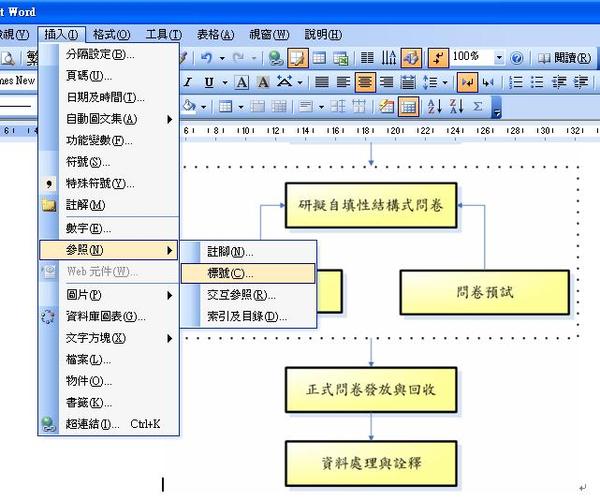
步調2、選擇標籤,若是圖就選”圖”,若是表就選”表”
借使找不到合適的標籤,就點選<新增標籤>
借使編號體例不合錯誤,就點選<編號方式>
點選肯定後,圖表編號主動加上了,後面再打上題目便可翻譯
Note. 跨章節後編號需從新入手下手,以"分節"體例區隔便可
步驟3、若遞次有異動,在編號處按滑鼠右鍵,使其釀成灰色,選擇<更新功能變數>
第二階段 主動產生圖目次及表目次
本篇文章引用自此: http://fatcpu.pixnet.net/blog/post/5573999-%e8%ab%96%e6%96%87%e6%89%93%e5%9c%b0%e5%9f%ba%e4%b9%8b-%e有關各國語文翻譯公證的問題歡迎諮詢華頓翻譯公司02-77260932

請先 登入 以發表留言。