馬拉地文翻譯
(阿如果你覺得這篇文章有幫到你的忙,就隨手幫華頓翻譯公司點個告白吧~ 甘蝦!^_<) ♥傳說中的2007教授教養文底加♥ step2
step2
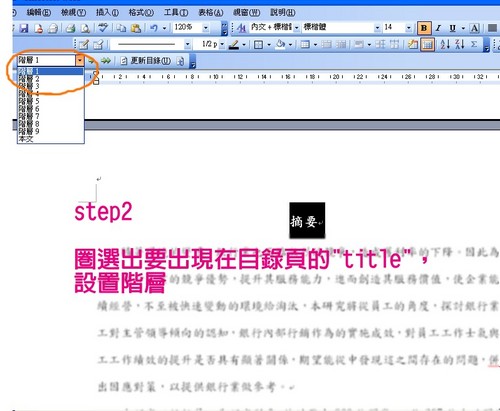
猶如方才在「準備動作」所說,把摘要、Abstract、表目次、圖目次、第一章...等標題圈選起來,然後選「階層1」。
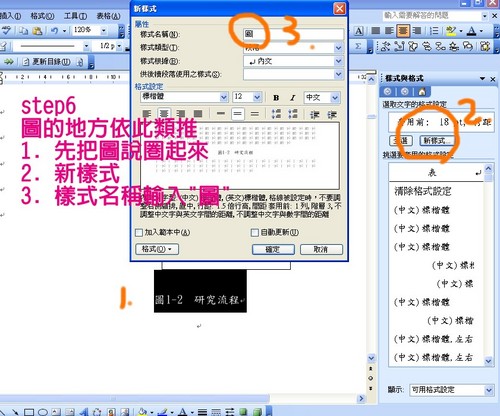
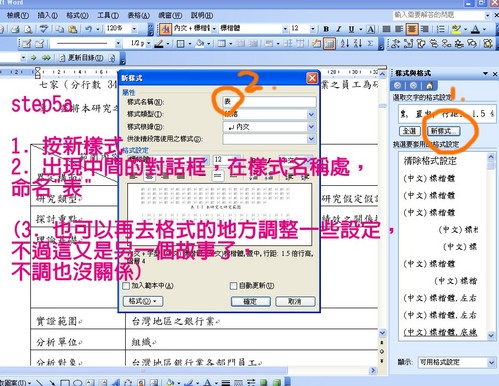
依照這樣的方式,把全文中每個圖說都設定成「圖」這個新樣式
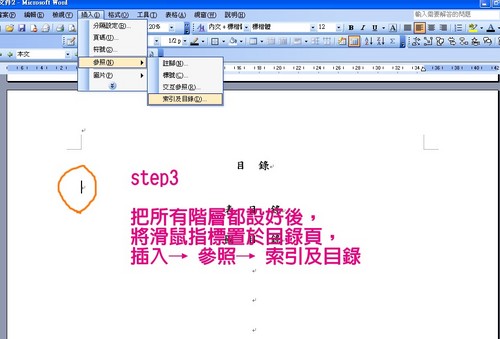
將滑鼠指標置於目錄頁,插入→參照→索引及目次準備動作:
1. 在進修如何插入主動目次之前,你得先通過初級課程─「在word中插入分歧頁碼」
2. 決定你的目次要分成幾個「階級」。
以我的論文來說,只需要分成兩個階級,別離是
摘要 (階級一)
Abstract (階級一)
表目次 (階級一)
圖目次 (階層一)
第一章 (階層一)
第一節 (階級二)
第二節 (階級二)
第二章(階層一)
第一節 (階級二)
第二節 (階級二)
.......(略)
參考文獻 (階層一)
以此類推,把"章"試為階級一,"節"視為階級二 step1
決議好論文中的階級後,就可以起頭一個口令一個動作了!
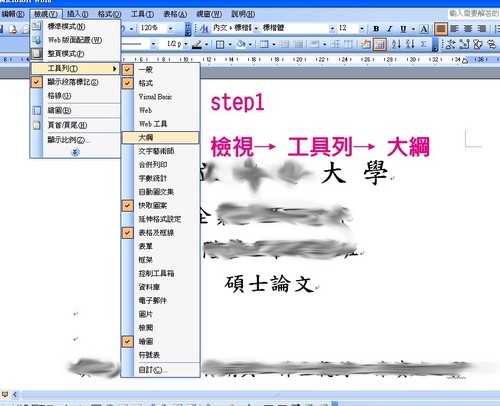
如上圖點選後,會看到如許的工具列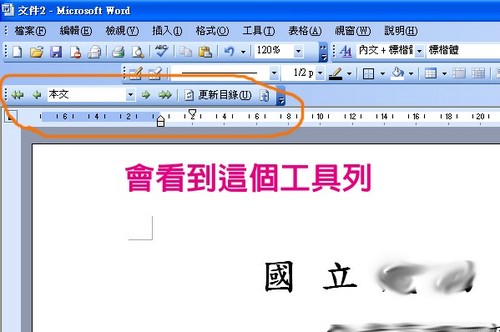
是否是很美好呀~ ^^
輸入1以後,不要急著按確定, step3
把滑鼠往下移,是不是發現"標題1""題目2"旁邊還稀有字?
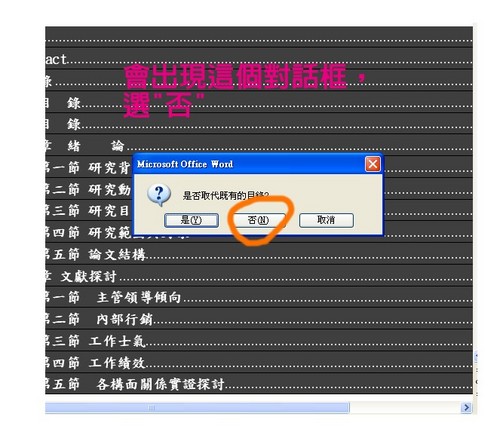
會呈現以下圖的對話框,記得選"否"
把滑鼠往下來,會看到題目1 2 3前面都有打勾,
起頭遵照論文階層模式的放置,幫每個要放在目次的部分設置階級!
(記得按肯定捏,肯定→確定)
不用14天,只要3步調,主動插入目次就是這麼簡單!
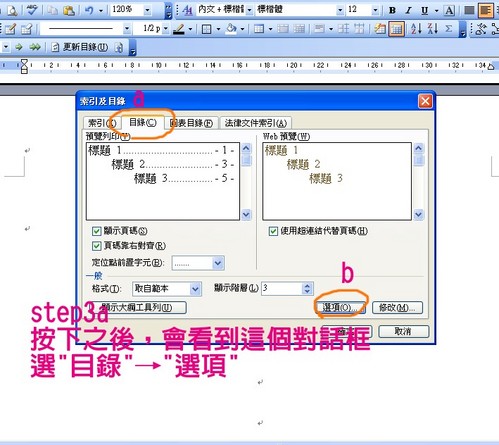
step 3-a
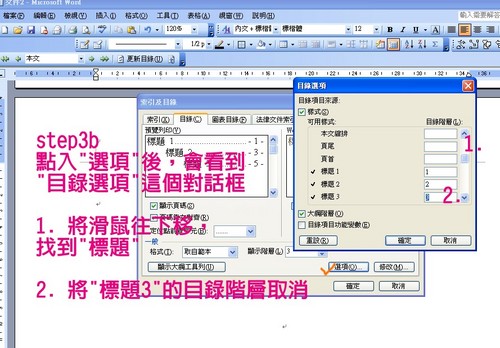
點入選項後,會看到「目錄選項」這個對話框,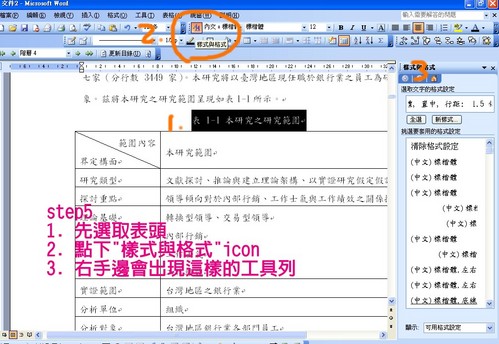
 step 7
肯定按下去了嗎? 喔齁齁齁齁齁~ step 6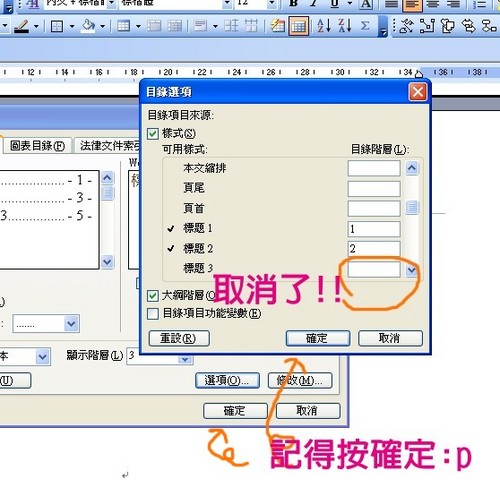
但因為我們只有設置兩個階級,
將要呈現在目次上的所有title都設定好階層後,
step 7-a
比本文目次的設定略微複雜一點點,
所以把標題3旁邊的「目次階級」空格中的3勾銷
按下肯定後,
方式跟表目次完全一模一樣!
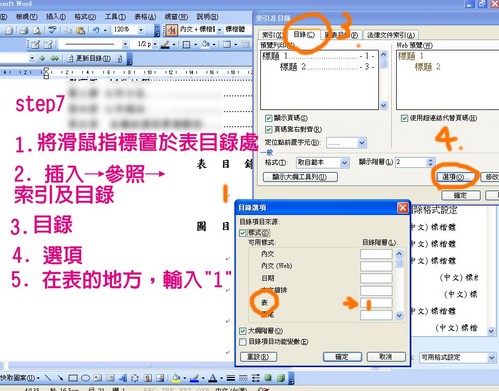
1. 將滑鼠移到要放置表目次處;
2. 插入→參照→索引及目次
3. 如橘色圈起來所示,選"目次"
4. 如橘色圈起來所示,選"選項"
5. 在"表"的處所,輸入1
設定完以後,還是要記得按下肯定唷!
step 1a
step 3-b
- Apr 29 Sun 2018 21:42
-
讓word幫你做目次!
 step 8
圈選出
把本文中所有的表頭和圖說都設置完成後,
別忘了我們此刻是要做表目次唷,
--- end ---
圖目錄的方法再此就不再贅述了,留給大師觸類旁通唷!
把題目1 2 的數字都勾銷之後,再按肯定吧!
所有設定終了後,就能夠進入步驟3囉!
(word利用者都知道,word的花式是著名的熬煎人 =..= 總是會本身亂跑...)
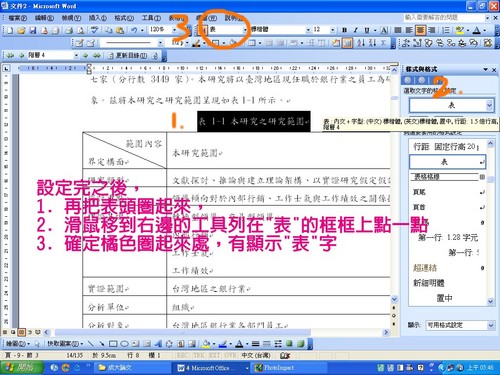
1. 將全文中每個表的表頭圈選起來,
2. 在左側東西列上,框框中的"表"字點一點,
3. 肯定你反白圈選的表頭,在橘色框框圈起來處,有顯示"表"這個字
「階級2」也是溝通的步驟哦!
可是人人都很聰明,必然很快能學會!!
這裡複雜了一點,要仔細看唷!
題目3旁邊的打勾也會自己消失!
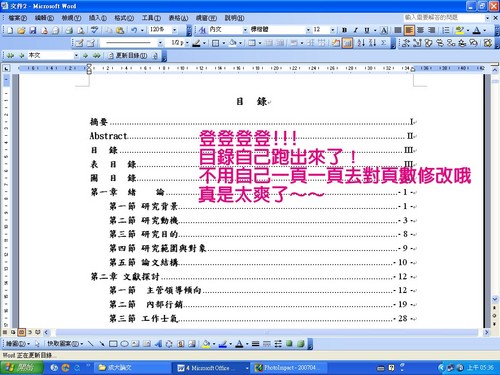
接下來你就會看到驚異的畫面了!
接下來是表目次和圖目次的設定,
設定完成之後,
不消本身去對頁數,也不消辛苦的調格式,讓文字能對齊
step 4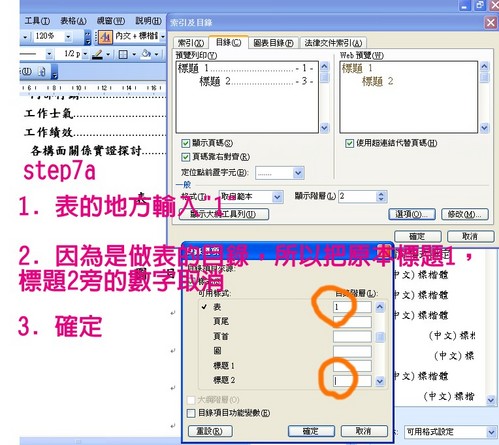
寫論文的時候,最厭惡的就是要幫一整本幾百頁的文章編目次翻譯
第一章在第幾頁,第三章第四節在第幾頁,圖2-5在第幾頁,表3-7在第幾頁,
真的會讓人key in 到眼花撩亂頭昏眼花!!
特別是十分困難目次打好後,又去點竄了本文的內容,造成章節圖表頁次的更動,
然後又要歸去改目錄~~~~~~
喔買尬!!!! 這真是老天爺對一小我是不是有耐心的最大考驗和折磨啊啊啊!
word其實很伶俐,今天就來學學若何讓word本身幫 OK的啦,真的很簡單唷~ 嘿嘿嘿!
step 5打消以後就是如許!
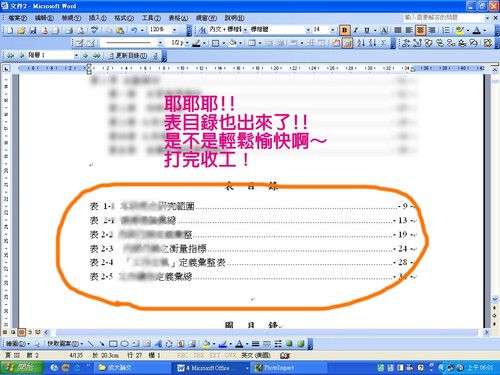
耶耶耶!表目錄也出來囉!
step 5-a
文章出自: http://daybreak12.pixnet.net/blog/post/23482053-讓word幫你做目錄!有關各國語文翻譯公證的問題歡迎諮詢華頓翻譯公司02-77260932

請先 登入 以發表留言。