文章標籤
ios7
翻譯
字典
英文
中英
APP
原文
注釋
例句
iphone
ipad
好用
辭典
內建
點選左下角的「管理」,就會泛起許多的字典囉!這時候只要下載中英字典,就能夠利用翻譯功能了!不外而今只有簡體版本 翻譯社


選擇界說後,會呈現內容,此時因為我們還沒有下載字典,所以找不到定義。
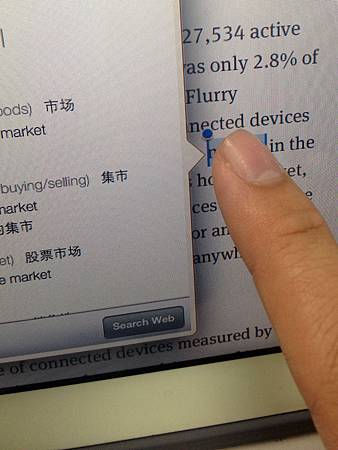


先開Safari瀏覽器,找一個英文單字來示範(這個功能其實不只限於瀏覽器喔!任何文字都能翻譯),跟以往一樣,選擇後長按,就會呈現拷貝跟界說的功能。
而且內容诠釋相當完全,供應很多 翻譯例句。
內建字典真的超好用啊!平凡在逛英文網站,看英文RSS文章及PDF、英文新聞時,遇到看不懂的單字,只要一點就可以夠查看中文解釋,不外一般的英文字典APP還是有其他的功能,像是發音、保藏等等,或是要直接輸入單字查詢的時刻,這些東西搭配應用,浏覽原文文章,完全不消再憂郁了!
PDF Reader也沒問題,研究生可以把Paper丟進iPad來啃了~
人人都知道,其實iOS本身有內建 翻譯字典功能,只要長按單字,就能選擇界說選項,只是在iOS6之前,字典只提供英英、英日及其他西語系 翻譯翻譯,並沒有中英翻譯 翻譯內容,利用起來就沒有那麼順(固然利用英英字典對進修英文是很好的體例~),到了iOS7,就能夠使用中英字典功能囉!要若何加入這個功能呢?來看看我們的介紹 翻譯社
下載完成後,再次翻譯就能看到該單字的诠釋了!
開啟「Feedly」看RSS文章,也能使用翻譯功能。


本篇文章引用自此: http://funiphone.pixnet.net/blog/post/41507665-%E3%80%90ios7%E5%B0%8F%E6%8A%80%E5%B7%A7%E3%80%91ios%有關翻譯的問題歡迎諮詢華頓翻譯社

請先 登入 以發表留言。